lunes, 4 de abril de 2016

Conversor de formatos

En la entrada anterior hemos hablado de los distintos tipos de formatos de vídeos que hay, así pues en esta entra hablaremos sobre como podemos convertir unos formatos en otros. Con la cantidad de formatos disponibles hoy en día para documentos, archivos comprimidos, fotografías, vídeos y canciones, es normal que en algún momento te hayas encontrado con algún formato que se resiste a ser reproducido o abierto por tu ordenador, reproductor portátil o teléfono móvil. si lo que quieres es que ese fichero esté disponible en un formato concreto,necesitas un conversor. He aquí una lista de conversores de archivos online para que utilices desde cualquier navegador sin problemas.
Los conversores de archivos online, como Hey!Watch o Media.io, tienen varias ventajas en común: son accesibles desde cualquier navegador, son compatibles con un rango muy amplio de formatos de archivo y el resultado, por lo general, es muy bueno.

CloudConvert

conversores de archivos online
Con soporte para más de 130 formatos diferentes, CloudConvert es uno de los conversores de archivos online más reciente. Se encuentra en fase beta, aunque su funcionamiento es impecable. Puedes elegir entre uno o más archivos de tu disco duro u hospedados en Dropbox o Google Drive. Al convertirlos, tienes la posibilidad de enviarlos de forma automática por correo electrónico o a tus cuentas de Dropbox o Google Drive, sin que tengas que esperar a que termine la conversión. Otro detalle a su favor es que es compatible con navegadores móviles, por lo que podrás convertir archivos desde tu teléfono inteligente sin problemas y directamente en la nube. Entre los formatos compatibles, encontrarás vídeos, libros electrónicos, imágenes, documentos, ficheros CAD y canciones.

Online Convert

conversores de archivos online
En segundo lugar, todo un veterano de los conversores de archivos online. Online Convert no destaca mucho por su aspecto, y está repleto de publicidad, pero ofrece cuanto necesitas para convertir audios, vídeos, imágenes, documentos, libros electrónicos y archivos en general. Para usarlo, eliges el tipo de formato al que quieres convertir un archivo, y lo subes o indicas la URL donde está disponible. En poco tiempo tendrás disponible el archivo convertido, que se descargará automáticamente a tu ordenador. Los archivos se almacenan durante 24 horas, por si quieres volverlo a descargar. Aunque ofrece muchos formatos compatibles, es especialmente útil con contenido multimedia, ya que los documentos se le atragantan un poco.

DocsPal

conversores de archivos online
DocsPal, ofrece dos funciones: conversor y visor de archivos. En el caso de la conversión, permite subir el fichero o añadir la URL. El siguiente paso es elegir el formato original y el de conversión, y para terminar, hacer clic en “Conver” o marcar la opción “Send a download link to my email address” para recibir el enlace de descarga del archivo cuando esté convertido. Así no tendrás que esperar, aunque el proceso suele ser relativamente rápido. También se encuentra en fase Beta, pero su calidad es muy buena.

Zamzar

conversores de archivos online
En el caso de Zamzar, tienes la posibilidad de subir hasta 100 MB de forma gratuita y sin registro. Si te registras, la cuota sube a 200 MB o 400 MB, dependiendo de si la cuenta es Basic ($7 / 5,37 €) o Pro ($16 / 12,29 €). Como en los anteriores conversores de archivos online, es compatible con formatos de imagen, sonido, documentos, vídeos y archivos comprimidos, entre otros. Al terminar la conversión, recibirás el enlace de descarga en la cuenta de correo electrónico que hayas configurado previamente.

Fileminx

conversores de archivos online
Para terminar, Fileminx. El proceso de conversión es el habitual: seleccionas el archivo desde tu ordenador o desde Internet, el formato de guardado, y en poco tiempo se realizará la conversión. Destaca su sistema en forma de asistente paso a paso, resalta los formatos compatibles con iconos indicando los más populares y los disponibles. 
Además de estos servicios, hay muchos más conversores de archivos online disponibles, algunos especializados en formatos multimedia y otros más genéricos, como los que hemos visto. Todos ofrecen soporte para los formatos estándar e indican claramente los pasos a seguir, con más o menos publicidad de por medio.

domingo, 3 de abril de 2016

Formatos de video

En esta entrada que hoy subo vamos a hablar de los formatos de videos. Los videos digitales se pueden guardar en archivos de distintos formatos. Cada uno se corresponde con una extensión específica del archivo que lo contiene. Existen muchos tipos de formatos de video. Aquí algunos de los más utilizados:

AVI (Audio Video Interleaved = Audio y Video Intercalado)

Es el formato estándar para almacenar video digital. Cuando se pasa un video desde una cámara digital al ordenador, se suele almacenar en este formato. El archivo AVI puede contener un video con una calidad excelente. Sin embargo el peso del archivo resulta siempre muy elevado. Admite distintos códecs de compresión como CinePak, Intel Indeo 5, DV, etc. El formato AVI puede ser visualizado con la mayoría de reproductores: Windows Media, QuickTime, etc. siempre y cuando se encuentren instalados en el equipo los adecuados códecs para cada tipo de reproductor. Es ideal para guardar videos originales que han sido capturados de la cámara digital. No es recomendable publicarlos en Internet en este formato por su enorme peso.


MPEG (Moving Pictures Expert Group = Grupo de Expertos de Películas)

Es un formato estándar para la compresión de video digital.Son archivos de extensión *.MPG ó *.MPEG. Admite distintos tipos de códecs de compresión: MPEG-1 (calidad CD), MPEG-2 (calidad DVD), MPEG-3 (orientado al audio MP3) y MPEG-4 (más orientado a la web). Se reproducen con Windows Media Player y QuickTime.


MOV 

Es el formato de vídeo y audio desarrollado por Apple. Utiliza un códec propio que evoluciona en versiones con bastante rapidez. Se recomienda utilizar el reproductor de QuickTime. Existe una versión gratuita del mismo que se puede descargar de Internet. Es ideal para publicar vídeos en Internet por su razonable calidad/peso. Admite streaming.


WMV 

Ha sido desarrollado recientemente por Microsoft. Utiliza el códec MPEG-4 para la compresión de vídeo. Sólo se puede visualizar con una versión actualizada de Windows Media 7 o superior. Esta aplicación viene integrada dentro de Windows. Es ideal para publicar vídeos en Internet por su razonable calidad/peso. Admite streaming.


RM 

Es la propuesta de Real Networks para archivos de vídeo. Utiliza un códec propio para comprimir el audio. Este tipo de archivos tiene extensión *.RM y *.RAM. Se visualiza con un reproductor específico: Real Player. Existe una versión gratuita del mismo que se puede descargar de Internet. Se puede utilizar para publicar vídeos en Internet por su aceptable calidad/peso. Admite streaming.


FLV 

Es un formato que utiliza el reproductor Adobe Flash para visualizar vídeo en Internet. Utiliza el códec Sorenson Spark y el códec On2 VP6. Son archivos de extensión *.FLV. Se pueden reproducir desde distintos reproductores locales: MPlayer, VLC media player, Riva, Xine, etc. Recomendada para la web por su accesibilidad. Al visualizar se a través del reproductor de Flash es accesible desde la mayoría de los sistemas operativos y navegadores web. Los sitios de vídeo más conocidos en Internet utilizan este formato para la difusión de vídeos: YouTube, Google Vídeo, iFilm, etc. Permite configurar distintos parámetros del vídeo para conseguir una aceptable calidad/peso. Admite streaming.

martes, 8 de marzo de 2016

Seguridad en internet

Este trabajo lo he realizado en colaboración con mi amiga y compañera Alba (http://albasticblog.blogspot.com.es/).
En este trabajo debíamos buscar en Internet acerca de la seguridad, de qué protegernos y como. Para esto hemos tocado los siguientes puntos.
1.Definición y tipos
–Seguridad física
–Seguridad lógica
–Seguridad humana
2.Malware
–Virus
–Troyanos
–Spyware
–Gusanos
–Phishing
–Adware
–Spam
3.Software libre de protección
4.Seguridad en Internet

5.Ciberdelincuencia

Todos estos puntos los expondremos en clase como parte de la nota, por ahora una breve definicion
de algunos de estos términos.
-Seguridad informáticaEs la parte de la informática que se encarga de la protección de los dispositivos digitales.
-Malware: Es un tipo de software malicioso que su intención de entrar en nuestros datos o estropear un ordenador o un sistema informático. 
-.Software libre de protección:Es el software que está licenciado de tal manera que los usuarios pueden estudiar, modificar y mejorar su diseño mediante la disponibilidad de su código fuente.

-Ciberdelincuencia: Es un tipo de actividad ilegal en la que se utiliza Internet, una red privada o pública. Muchas formas de Ciberdelincuencia giran en torno a la obtención de información sensible para un uso no autorizado o la invasión de la intimidad. El telemarketing y fraude de Internet, la suplantación de identidad y el robo de cuentas de tarjetas de crédito son algunos ejemplos  ciberdelitos.


Los dominios de Internet

En esta entra hablaremos sobre los dominios de Internet pero para empezar:

 -¿Qué es un dominio?

Un dominio  es un nombre que puede ser alfanumérico, generalmente se vincula a una dirección física que es un ordenador o dispositivo electrónico.
Generalmente se utilizan para representar las direcciones de las páginas web’s. Puesto que Internet se basa en direcciones IP (Protocolo de Internet) que en términos simples se puede decir que son los números de conexión de cada ordenador que esta conectado a Internet.
-¿Como funciona un dominio?
Para explicar el funcionamiento expondré este ejemplo, la dirección IP de una página web es (189.169.125.147) pero este número de conexión es muy complejo y largo, para darselo a otras personas así que tengo la opción de solicitar el nombre de mi pagina y este se vincula a la dirección IP de mi servidor web donde esta almacenada mi página web, así que estas personas solo escriben "ticjuaneloluciasanchez.blogspot.com.es", el dominio los reenvía a mi IP y esta los conecta con mi servidor web que responde enviándoles mi página web, todo estos brincos se realizan en décimas de segundo así que pasa desapercibido.

¿En que partes se divide un dominio?

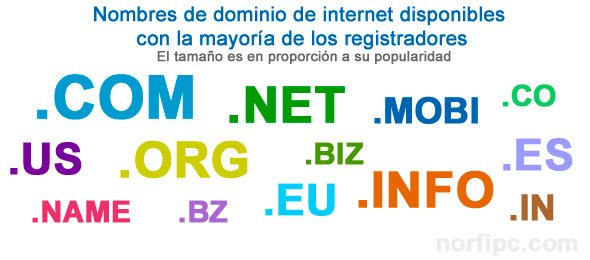
Un dominio se compone principalmente de dos partes: el nombre de la organización (ticjuaneloluciasanchez) y el tipo de organización (com). Los tipos de organización más comunes son .COM, .NET  y .ORG, que se refieren a comercial, network y organizaciones.
En 1985 se comenzaron a usar seis extensiones de dominio que todavía hoy continúan vigentes: .com (comercio), .net (infraestructuras de red), .org (organizaciones), .gov (gobierno y entidades públicas), .mil (Dep. de Defensa de EEUU) y .edu (servicios de educación).


martes, 26 de enero de 2016

Trabajando con GIMP

Para el primer trabajo hemos realizado en gimp ``imagen imposible´´, en la cual había que crear una imagen a partir de otras, que no resultara posible.
En mi trabajo he unido en la misma foto varios monumentos mundialmente famosos donde en cima he puesto el símbolo del sinsajo como si alguien lo hubiese pinta. para lograr esto seleccione una imagen como capa en donde apareciera el sinsajo, después recorte la forma de este con mucho cuidado y finalmente lo dupliqué y coloqué en cada uno de estos monumentos.
Añadí la pancarta sobre el Big Ben como adorno, de la misma forma.

El segundo trabajo lo realizamos durante las navidades y por ello debía ser una postal navideña para felicitar la navidad.

Para ello elegí un fondo que abrí como capa , con un árbol de navidad. Sobre este abrí otra capa y recorte a la bella y la bestia, ajustando sus tamaños para que cuadrasen. Finalmente con la opción de texto escribí en rojo ``Feliz Navidad´´.


El tercero fue en mi opinión el mas difícil y el mas largo, pues para este debíamos escoger el cartel de una película e introducirnos en ella, es decir, colocar nuestras caras sobre el cuerpo del actor. Y también para finalizar debíamos escribir nuestros nombres en los créditos.

Yo elegí la película ``The DUFF´´ y me coloqué en la actriz principal.
Los primeros pasos son los mismos que en los anteriores, así que una vez tuve colocada mi cara debía colocar el pelo de la actriz sobre mi cara. Cuando hube hecho esto. tenia que ajustar el color de mi cara para que pareciera el mismo que el de la actriz. En los créditos tuve que borrarlos y escribir encima mi nombre...
Aunque parezca que ya hubiera termina faltaba una cosa que me complicaba el finalizar el trabajo, y es que la actriz tiene un cuello muy ancho, en especial para mi cara, así que la solución (la cual me la dijo mi profesora) era poner pelo encima del cuello para que así pareciera mas real.


Para el ultimo trabajo que realizamos esta semana, se basaba en ponerle a una fruta una cara y que pareciera real. con esto trabajamos el uso con las capas.


Así pues elegí una naranja y la abrí como capa. luego busqué los ojos,la nariz y la boca, las recorte y las coloqué en el sitio que me parecía mas adecuado.
Para el siguiente paso hay que usar una técnica nueva, que consiste en jugar con la opacidad de cada capa con la barrita de continuación:

Finalmente ajustamos con la barrita y listo.


martes, 15 de diciembre de 2015

Hardware y Software

Para este trabajo hemos investigado sobre el hardware y el software, para ellos contabamos con un presupuesto de 1200 € para comprar un ordenador con todos los elementos tanto lo físico como lo interno.
En el hardware comparamos y elegimos una CPU con la pantalla, el raton y el teclado.
En el software hemos añadido e ``instalado´´ los siguentes componentes:Sistema operativo,Paquete ofimático, antivirus, compresores, reproductores de audio y video, editor de video e imagen y audio.
Ahora os explicolos diferentes componentes del software:


Sistema operativo: Microsoft - Windows 10 Home

Compatibilidad: PC
Características adicionales:
- Procesador: Procesador o SoC de 1 gigahercio (GHz) o superior 
- RAM: 1 gigabyte (GB) para 32 bits o 2 GB para 64 bits
 
- Espacio en el disco duro: 16 GB para SO de 32 bits; 20 GB para SO de 64 bits
 
- Tarjeta gráfica: DirectX 9 o posterior con controlador WDDM 1.0
 
- Pantalla: 800×600

 
                                                                                                                                                                Paquete ofimático:  
LibreOffice es una suite ofimática, más o menos como Office, pero totalmente gratuita. 

Antivirus:

Avast! Free Antivirus 5
Nueva interfaz, bajo consumo de recursos, excelente tasa de detección, fácil de instalar, un muy sencillo proceso de registro, actualizaciones frecuentes, y es prácticamente invisible, salvo por la voz que anuncia una actualización finalizada. El proceso de actualización de Avast es más limpio.

Posee un formato propio de compresión, el RAR (Roshal ARchive o REV, r00, .r01), que incluye un soporte completo, pero también es compatible con otros formatos. Este programa permite también crear archivos comprimidos (o no) auto-extraíbles (EXE) para los cuales no es necesario otro software de descompresión.
Posee una tasa de compresión mejor que la que brinda ZIP y también permite generar archivos en varios ficheros y cifrar el contenido de los archivos.


Reproductor de video y audio:

Windows Media Player 12 desarrollado por Microsoft, es el lanzamiento de Windows Media Player, que sustituye a Windows Media Player 11.
Windows Media Player 12 añade soporte nativo para codecs de video H.264, Xvid y DivX, audio AAC y para los formatos3GP, MP4 y MOV.
La interfaz de usuario ha sido rediseñado de tal manera que la vista Reproducción en curso, reproduce archivos multimedia en una ventana flotante minimalista por separado con los controles de reproducción, y también da acceso a la lista de reproducción, visualizaciones y mejoras.

Editor de video:

Windows Movie Maker es el programa gratuito de Microsoft para crear películas. Se trata de un software muy sencillo, ya que simplemente debes importar los clips de película, ordenarlos, seleccionar la parte del clip que deseas usar (es decir, establecer el punto de inicio y el final), cambiar si quieres la velocidad del clip, añadir las transiciones o una banda sonora y exportar el resultado. Desde luego, no tiene muchas posibilidades si lo que quieres es hilar fino, pero si lo que necesitas es hacer una edición sencilla es una de las opciones más interesantes.


Esta es la versión nativa para Windows y Mac del popular editor de imágenes web: Pixlr. Lanzada recientemente, esta aplicación ofrece todas las bondades de la versión en línea además de introducir nuevas y más poderosas herramientas para editar tus fotos.
Pixlr Desktop es un programa sencillo, minimalista, y fácil de usar, que tiene todo lo necesario para la edición básica de imágenes, y para mejorar fotos o añadir bonitos filtros.

Editor de audio:

Audacity
Probablemente, uno del software de edición de sonido más famoso. Audacity se ha establecido como el programa más utilizado para manipular los archivos de audio más comunes, entre los que se encuentran MP3, WAV u OGG.

Posee una gran cantidad de características e incluso soporte para plugins externos. Es open source y está disponible para plataformas como Windows, Mac o Linux.

viernes, 11 de diciembre de 2015

Formatos de imagenes

Las imagénes digitales se pueden guardar en distintos formatos. Los más utilizados en la actualidad son: BMP, GIF, JPG, TIF y PNG.

 BMP (Bitmap = Mapa de bits)
 Este formato ha sido muy utilizado porque fue creado para aplicaciones Windows. Las imagenes se forman con píxeles. El formato BMP no sufre pérdidas de calidad y por tanto resulta adecuado para guardar imágenes que se quieren manipular posteriormente.
• Ventaja: Guarda gran cantidad de información de la imagen.
• Inconveniente: El archivo tiene un tamaño muy grande.

 GIF (Graphics Interchange Format = Formato de Intercambio Gráfico).
 Ha sido diseñado específicamente para comprimir imágenes digitales. Reduce la paleta de colores a 256 colores como máximo. Admite gamas de menor número de colores y esto permite optimizar el tamaño del archivo que contiene la imagen.
• Ventaja: Es un formato idóneo para publicar dibujos en la web.
• Inconveniente: No es recomendable para fotografías de cierta calidad ni originales ya que el color real o verdadero utiliza una paleta de más de 256 colores.


 JPG-JPEG (Joint Photographic Experts Group = Grupo de Expertos Fotográficos Unidos).
 A diferencia del formato GIF, admite una paleta de hasta 16 millones de colores. Es el formato más común junto con el GIF para publicar imágenes en la web.
 La compresión JPEG puede suponer cierta pérdida de calidad en la imagen. Permite reducir el tamaño del archivo y su visualización es aceptable.
 Cada vez que se modifica y guarda un archivo JPEG, se puede perder algo de su calidad si se define cierto factor de compresión. Las cámaras digitales suelen almacenar directamente las imágenes en formato JPEG con máxima calidad y sin compresión.
 • Ventaja: Es ideal para publicar fotografías en la web siempre y cuando se configuren adecuadamente dimensiones y compresión.
• Inconveniente: Si se define un factor de compresión se pierde calidad. Por este motivo no es recomendable para archivar originales.


TIF-TIFF (Tagged Image File Format = Formato de Archivo de Imagen Etiquetada).
 Almacena imágenes de una calidad excelente. Utiliza cualquier profundidad de color de 1 a 32 bits. Es el formato ideal para editar o imprimir una imagen.
• Ventaja: Es ideal para archivar archivos originales.
• Inconveniente: Produce archivos muy grandes.


PNG (Portable Network Graphic = Gráfico portable para la red).
 Es un formato de reciente difusión alternativo al GIF, y tiene una tasa de compresión superior al formato GIF (+10%). Admite la posibilidad de emplear un número de colores superior a los 256 que impone el GIF.
 Debido a su reciente aparición sólo es soportado en navegadores modernos como IE 4 o superior.